
這幾年幫主機客戶架站,金城老師最常被問的問題之一就是:WordPress 目錄外掛要用哪個?答案長期都是 Easy Table of Contents 或 Rich Table of Contents,但兩套用久了都有一些小問題讓人不太滿意。後來索性自己寫了一個,取名叫 Mr.TOC 文章目錄小幫手。這篇教學會一次講完為什麼做、怎麼設定、怎麼搭配 SEO 與 AI 搜尋,以及目前如何提供給金城事務所的全代管客戶使用。
為什麼要另外做一個文章目錄外掛?
寫文章的人對目錄外掛大概分兩種陣營。一種重視美觀,希望目錄在文章裡是一個賞心悅目的區塊、排版乾淨、配色有品味。另一種重視功能,只要能產出目錄、帶錨點、支援 SEO 就好,外觀好看與否是其次。
Easy Table of Contents 是功能派的代表,穩定又免費,把結構化資料、巢狀階層、關鍵字排除都做好,唯一的問題就是預設樣式實在太樸素,沒有設計底子的人調起來很吃力。
Rich Table of Contents 則是視覺派的代表,由日本 Croover.inc 團隊開發,預設就有六個日系配色可以挑,字體大小、邊框線條都已經細調過,但它的結構化資料寫得不完整、偶爾會遇到 bug 與當機、作者更新速度也不快。
以前幫客戶架站,金城老師通常得寫額外的 CSS 把 Easy Table of Contents 修得好看,或是幫 Rich Table of Contents 補上 JSON-LD 腳本,花的時間不算少。後來想一想,民之所欲、藏在我心,乾脆把兩個陣營的訴求都放進一個外掛裡,Mr.TOC 文章目錄小幫手因此誕生。
基本設定:裝置與顯示策略
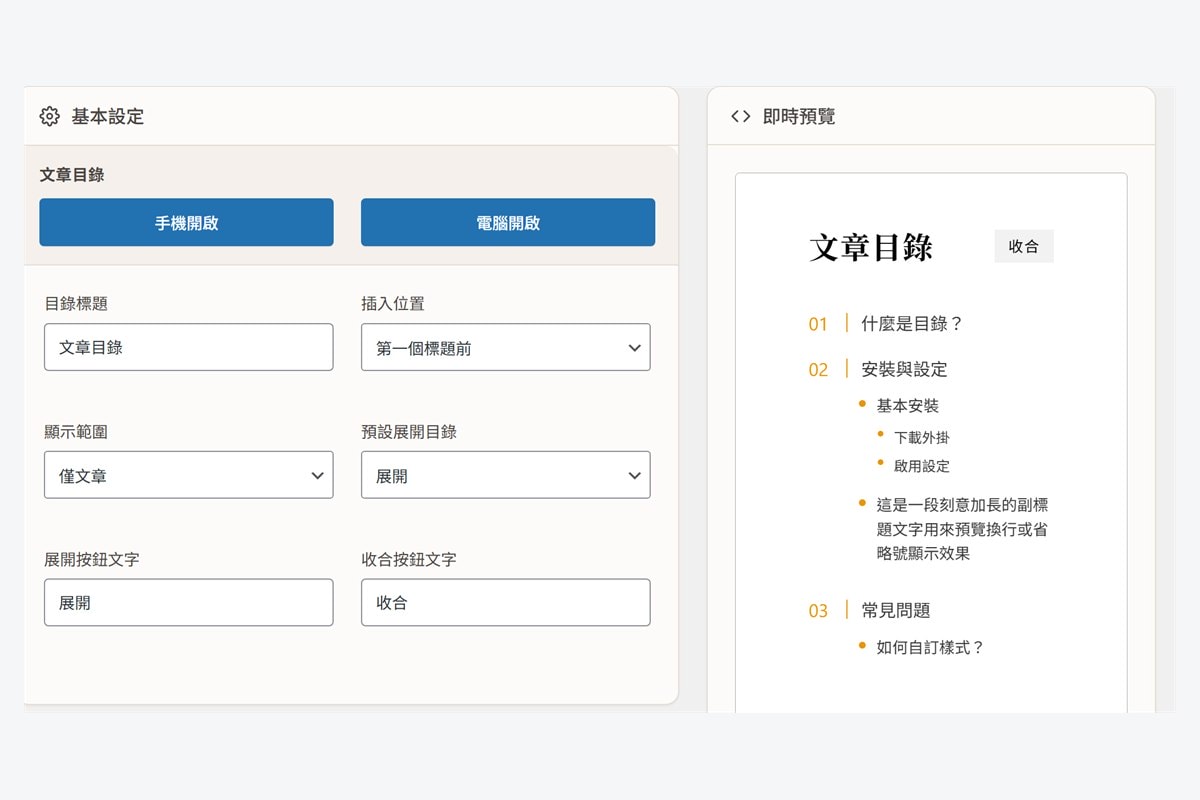
Mr.TOC 第一個要決定的不是顏色也不是字體,而是「這個目錄要在什麼裝置上出現、用什麼形式出現」。這一區是整個外掛的靈魂,設定邏輯一次拆成四點。
第一、顯示位置可以選擇文內目錄、浮動側邊欄,或兩者同時存在。文內目錄走傳統插入第一個 H2 之前或文章開頭的形式;浮動側邊欄則是貼齊瀏覽器邊緣的 position:fixed 面板,會跟著捲動一起動。
第二、手機強制走文內目錄。手機螢幕太窄,浮動側邊欄會擋到閱讀,所以不管電腦版選什麼,手機一律回到文內目錄。
第三、電腦版三選一:只開文內、只開側邊欄,或兩者同時開。兩者同時開適合高資訊量的教學文章,讀者可以一邊捲文章、一邊用側邊欄跳到任意段落。
第四、小螢幕(平板直向)自動優化。當瀏覽器寬度介於手機與桌面之間,側邊欄會自動收窄寬度、縮小字體,避免擠壓到正文。
這四點決定之後,再往下走外觀與配色。
外觀設定:列表樣式與框線設計
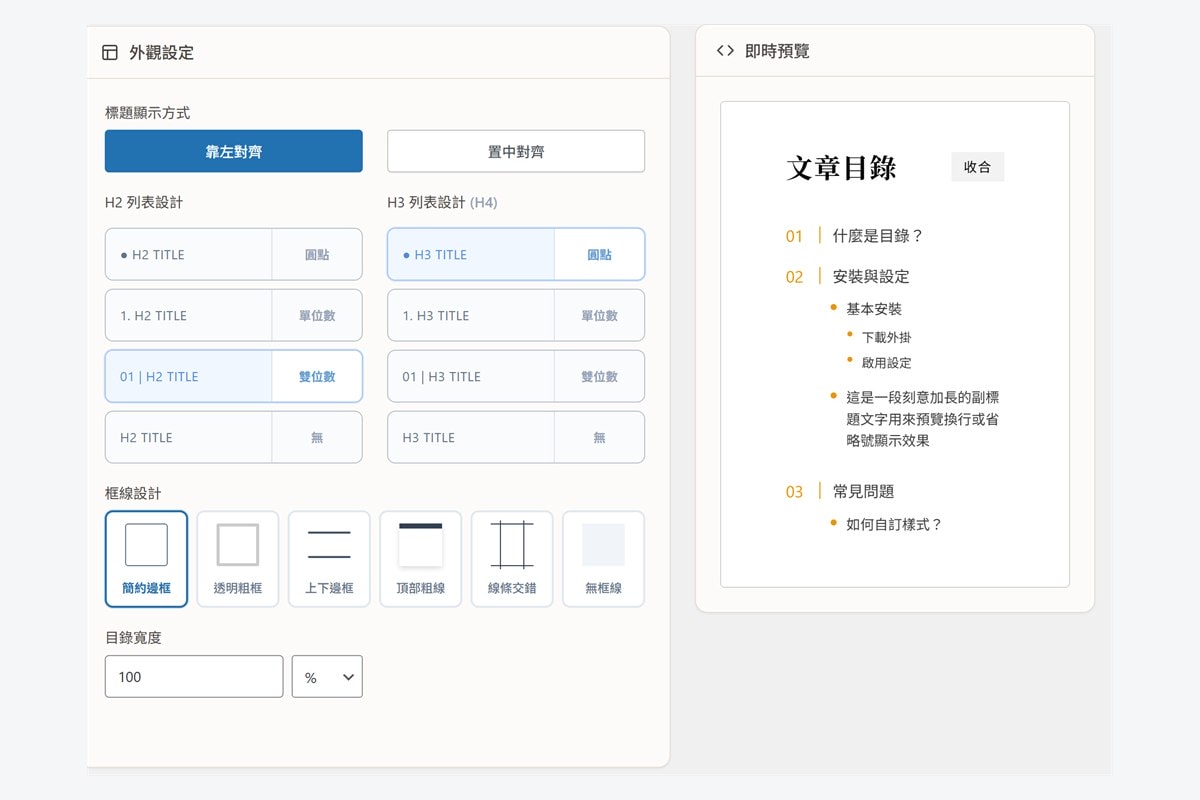
外觀設定主要控制三件事:目錄標題的對齊方式、H2 與 H3 的列表樣式、以及整體框線設計。
標題對齊可以選靠左或置中,對齊方式會影響整個目錄的視覺重心。H2 與 H3 可以各自選圓點、單位數、雙位數或無符號列表,甚至可以做成「01 |段落標題」這種章節式的排版。
框線設計提供簡約邊框、透明粗框、上下邊框、頂部粗線、線條交錯、無框線六種,對應不同風格的部落格主題。如果是走極簡路線的部落格,選透明粗框或無框線搭配自訂配色即可;如果是走日系美感,簡約邊框配日系配色會是一個穩妥的組合。
目錄寬度預設 100%,但可以依主題欄寬調整。大部分部落格主題正文區介於 640px 到 720px 之間,目錄拉滿剛好。
配色設定:八個日系配色與自訂色
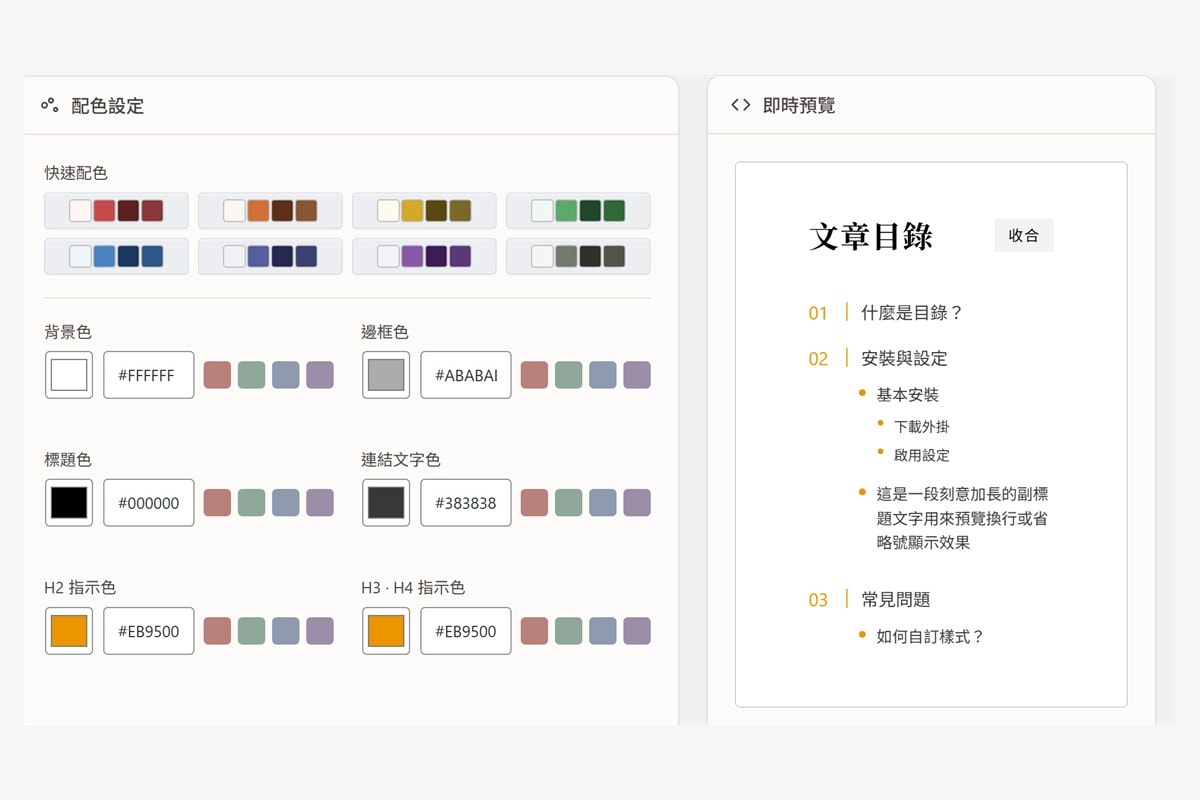
配色是 Mr.TOC 跟其他免費外掛差最多的地方。內建八個日系配色組合:紅、橙、黃、綠、藍、紫,每一組都是參考 Croover.inc 同款的色票邏輯,主色、輔色、文字色已經調整到互相不打架,不需要使用者自己配色。
八色之外,也可以自訂每一個角色的顏色:背景色、邊框色、標題色、連結文字色、H2 指示色、H3 與 H4 指示色。這些欄位都可以直接填 HEX 色碼,預覽區會即時反映調整結果,不用反覆存檔再看前台。
比較常用的搭法有兩種。第一種是直接選日系配色,完全不再動。第二種是先選日系配色當底,再只調整一個關鍵色(通常是指示色)讓它跟網站品牌色一致,這種做法的產出通常比自己硬配好看很多。
浮動側邊欄:部落格最常缺的那一塊
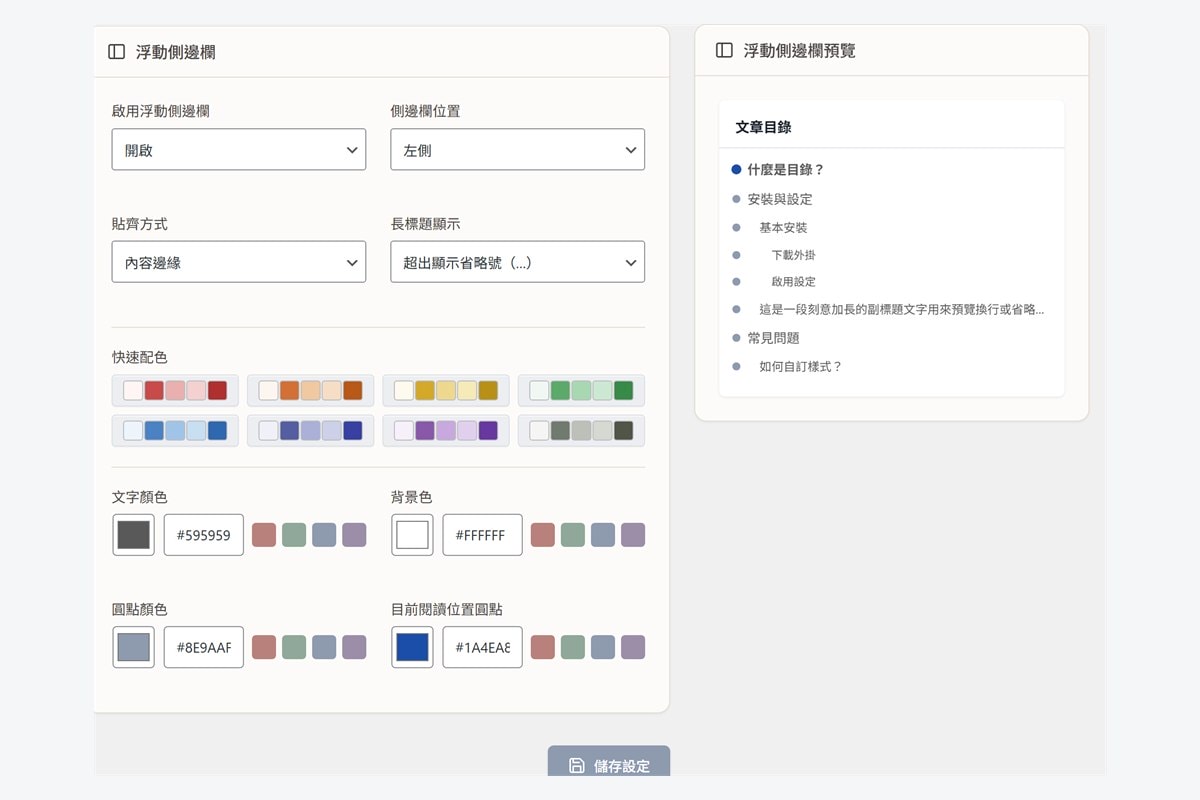
浮動側邊欄是 Mr.TOC 跟 Easy Table of Contents、Rich Table of Contents 最大的差異點。這兩套外掛原生都沒有浮動側邊欄功能,要自己另外裝外掛或寫 CSS 才做得到。
Mr.TOC 的浮動側邊欄獨立一個卡片區塊控制,包含啟用開關、側邊欄位置(左或右)、貼齊方式(內容邊緣或瀏覽器邊緣)、長標題處理(超出顯示省略號或換行)。配色與主目錄完全獨立,可以選同色也可以刻意選不同色拉出區隔感。
有一個細節值得特別說一下:側邊欄有目前閱讀位置圓點。當讀者捲動到哪一段,側邊欄對應的項目會亮起圓點並滾動居中,這在長文章裡讀者特別有感,也會拉高停留時間。
前台實際呈現
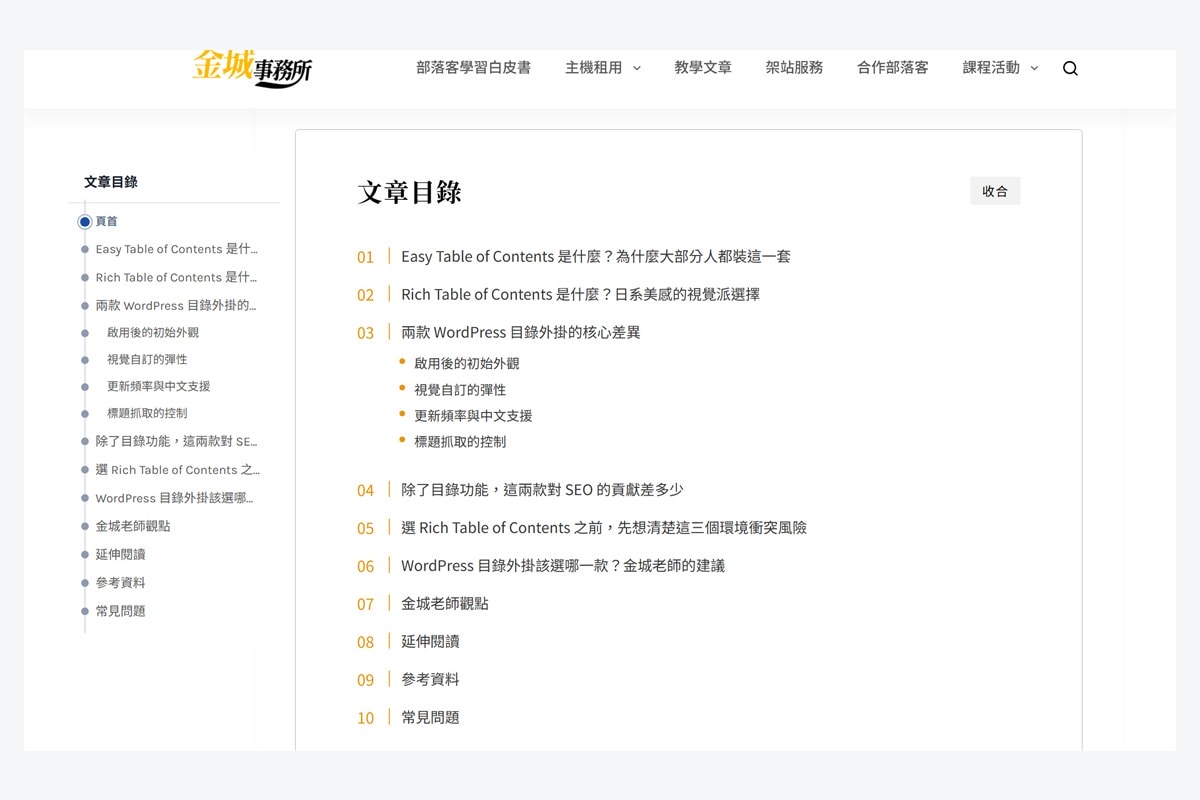
前台實際跑起來是這樣:電腦版在主內容區左側看到浮動側邊欄,讀者往下捲,側邊欄會跟著滾並標示目前讀到哪一段;主內容區裡面也可以同時出現文內目錄區塊,兩者並存不衝突。手機版則自動隱藏側邊欄,只保留文內目錄,確保閱讀區不被擠壓。
結構化資料:SEO 加上 AI 搜尋的雙重加分
這是整個外掛最花時間處理、也最能帶實質流量的一塊。Mr.TOC 在文章目錄輸出的同時,會自動注入 JSON-LD 的 ItemList 結構化資料到頁面,並且每一項錨點都帶上 url 與 position。
Google 端吃這份資料可以換到的東西:SERP 上的 Sitelinks 錨點(讓搜尋結果多出幾條副連結)、Featured Snippet 的目錄段落摘要,以及 Discover 卡片上偶爾出現的錨點跳段。這些都是免費但不主動送就吃不到的搜尋紅利。
AI 搜尋端更不能忽略。ChatGPT 的 Web Search、Perplexity、Google AI Overview,在引用網頁時都會優先解析 JSON-LD 抓出主題清單。有完整結構化資料的文章,在 AI 回答裡被引用的機率明顯高於純文字文章,AI 時代的 SEO 寫作觀念這篇裡金城老師有完整解釋過為什麼結構化資料對 GEO(Generative Engine Optimization)這麼重要。
Mr.TOC 跟 Easy Table、Rich Table 怎麼選?
還是那句話:沒有最好的工具,只有最適合自己的工具。如果是部落格剛起步、不想花錢也不想花時間設計,Easy Table of Contents 是最保險的選擇,功能齊全而且更新穩定。如果是已經有品牌風格、希望目錄跟文章視覺一致的日系部落格,Rich Table of Contents 直接選一個配色就可以用了,前提是你能接受結構化資料不完整。
Mr.TOC 的定位是兩者兼顧:功能派要的 SEO 結構化資料、巢狀階層、自動抓取都有;視覺派要的六個日系配色、浮動側邊欄、完整自訂色也都有。代價是這個外掛沒有上架 WordPress.org 公開倉庫,目前只提供給金城事務所的全代管客戶使用,由金城老師負責安裝、維護、更新、除錯。
如何取得 Mr.TOC 文章目錄小幫手
Mr.TOC 文章目錄小幫手不走公開下載的模式。一方面這個外掛還在持續迭代,設定邏輯偶爾會調整;另一方面部落格外掛的相容性測試量級頗大,公開散佈之後如果客戶環境出問題,不容易即時處理。
目前的提供方式是跟著金城事務所的全代管主機服務一起出,客戶開站時會由金城老師手動安裝、設定到跟主題一致的配色,後續更新也由金城事務所同步推送,使用者完全不用管外掛更新或相容性。有興趣的朋友可以直接聯絡金城老師談主機搬家或新站架設。事務所同樣思路做的還有 Mr.Adsense 廣告管理小幫手,全代管客戶都會一併裝好。
金城老師觀點
寫部落格這些年,金城老師觀察到一件事:大部分的外掛設計者只想得到「功能齊全」或「版面好看」其中一個方向,很少有人同時處理兩件事,更少人會把結構化資料當成預設必須項目。Mr.TOC 做這件事的成本並不低,但這是部落客真正缺的那一塊。懶人包、教學文這種資訊密集的文章,目錄做好,讀者跳段跟 SEO 兩件事就一起搞定了。
延伸閱讀
參考資料
常見問題
Mr.TOC 跟 Easy Table of Contents、Rich Table of Contents 最大的差異是什麼?
Mr.TOC 同時具備 Easy Table of Contents 的結構化資料完整度,以及 Rich Table of Contents 的日系美感配色,再加上獨立的浮動側邊欄控制,三件事一次到位。
Mr.TOC 結構化資料做了哪些?
文章載入時會自動注入 JSON-LD 的 ItemList 資料到 head 區,包含每一個標題的錨點、位置、名稱,讓 Google SERP 與 AI 搜尋引擎都能正確解析文章結構。
為什麼 AI 搜尋也要管結構化資料?
ChatGPT、Perplexity、Google AI Overview 引用網頁時會優先解析 JSON-LD 抓主題清單,有結構化資料的文章在 AI 回答中被引用的機率明顯較高。
Mr.TOC 可以自己下載安裝嗎?
目前不公開下載。只提供給金城事務所全代管主機客戶使用,由我們統一安裝、設定、維護與更新。
手機版也會看到浮動側邊欄嗎?
不會。為了避免擋到閱讀,手機版會自動隱藏浮動側邊欄,只保留文內目錄。